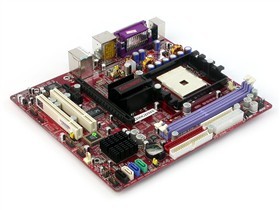
斯巴达克/SPARK A200GDMS主板驱动下载指南
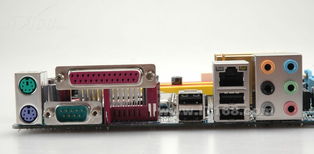
对于使用斯巴达克(SPARK)A200GDMS主板的用户来说,正确安装主板驱动程序是确保系统稳定运行和硬件性能充分发挥的关键一步。无论是新装机还是重装系统后,寻找并安装合适的驱动都是必不可少的环节。
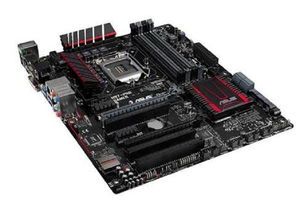
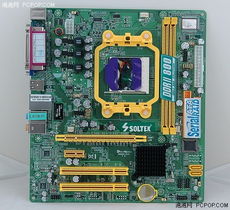
一、了解您的斯巴达克A200GDMS主板
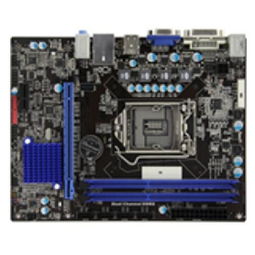
斯巴达克A200GDMS是一款基于AMD芯片组(通常为AMD 770或类似型号)的主板,支持特定的AMD Athlon或Phenom系列处理器。其集成的功能可能需要以下关键驱动:
- 芯片组驱动:这是最重要的驱动,负责主板与CPU、内存、PCI-E总线等核心部件的通信与效能管理。
- 板载声卡驱动:通常为Realtek系列音频芯片,用于实现音频输出与输入功能。
- 板载网卡驱动:通常为Realtek或Marvell系列网络芯片,用于实现有线网络连接。
- 显卡驱动:如果主板集成了显卡(如部分AMD 7系列芯片组集成了HD 3000系列显示核心),则需要对应的集成显卡驱动。如果使用独立显卡,则应前往显卡品牌官网下载对应驱动。
二、官方驱动下载渠道与步骤
由于斯巴达克品牌的市场变化,其官方支持渠道可能不如一线品牌完善。建议按以下优先级尝试下载:
- 芯片组驱动优先使用AMD官方版本:
- 访问AMD官方网站(www.amd.com)。
- 在支持页面,根据您主板芯片组的具体型号(如AMD 770)或您使用的处理器系列,查找并下载最新的“AMD Chipset Drivers”软件包。此通用驱动兼容性最好,能确保芯片组基础功能稳定。
- 声卡与网卡驱动:
- 可以尝试使用驱动自动检测工具(如“驱动精灵”、“驱动人生”的纯净版)进行扫描识别和安装。使用此类工具时请注意取消捆绑软件的勾选。
- 更推荐的方法是,通过工具识别出声卡和网卡的具体芯片型号(例如Realtek ALC888、Realtek RTL8111等),然后直接前往芯片制造商(如Realtek)的官网下载最新公版驱动。
- 查找主板附带光盘或历史存档网站:
- 如果您还保留着主板包装盒内的驱动光盘,这是最匹配的驱动来源。
- 可以尝试在一些知名的硬件驱动存档网站或论坛(如“驱动之家”的旧版驱动库)搜索“SPARK A200GDMS”或“斯巴达克 A200GDMS”,可能会找到用户分享的原始驱动文件。
三、重要注意事项
- 系统兼容性:请确认您下载的驱动版本与您的操作系统(如Windows 7 32/64位、Windows 10等)相匹配。A200GDMS是一款较老的产品,可能没有最新的Windows 11官方驱动。
- 安装顺序:建议的安装顺序为:操作系统安装后,首先安装AMD芯片组驱动,重启后再安装声卡、网卡等其他驱动。
- 安全第一:请务必从官方网站或可信赖的平台下载驱动,避免从不明确的小网站下载,以防捆绑恶意软件或病毒。
- 备选方案:如果实在无法找到特定驱动,Windows系统自带的通用驱动通常也能让基本功能(如上网、出声)运行,但可能无法发挥最佳性能或使用全部功能。
为斯巴达克A200GDMS主板安装驱动,核心在于获取正确的AMD芯片组驱动以及识别板载声卡、网卡的具体芯片型号并寻找对应公版驱动。虽然该型号主板的官方直接支持可能有限,但通过上述方法,绝大多数用户都能成功安装驱动,让这台经典的硬件平台继续稳定服役。在进行任何驱动安装前,建议对重要数据进行备份,以确保万无一失。